iCloud 同期
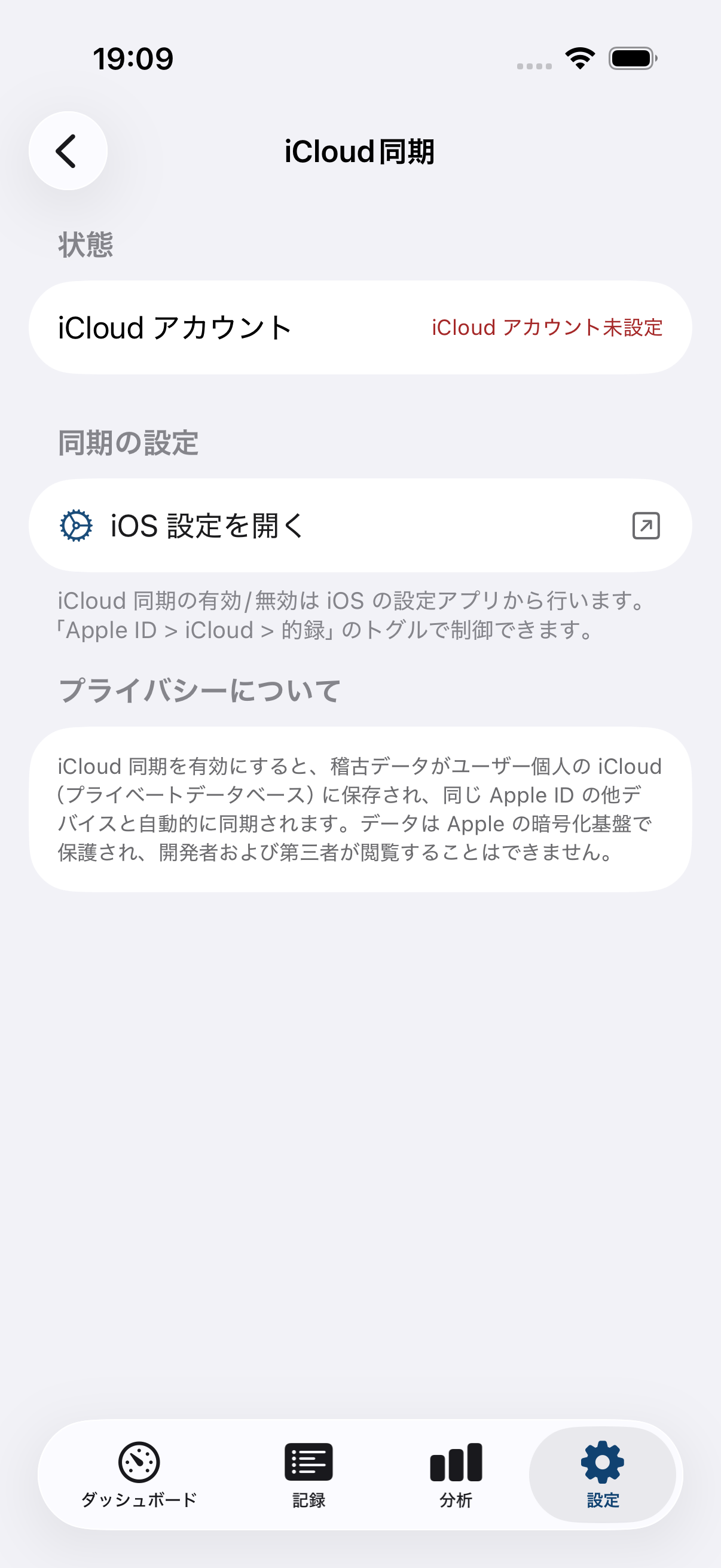
的録は iCloud を通じてデバイス間でデータを自動同期します。特別なアカウント登録は不要で、Apple ID でサインインしていれば自動的に動作します。
仕組み
的録は NSPersistentCloudKitContainer を使用して、ローカルの Core Data データベースと iCloud を自動同期します。
- ローカル正本: データは常にデバイス上のローカルデータベースに保存されます。オフラインでも完全に動作します
- 自動同期: ネットワーク接続時に iCloud と自動的に同期されます
- バックグラウンド同期: アプリがバックグラウンドにある間も同期が行われます
ログイン不要
的録は独自のアカウントシステムを持ちません。iCloud 同期は Apple ID に基づいて自動的に行われるため、追加のログインや設定は不要です。
有効化方法
iCloud 同期を利用するには、以下の条件を満たす必要があります。
1. Apple ID でサインイン
- iPhone の 「設定」 アプリを開きます
- 画面上部の自分の名前をタップします
- Apple ID でサインインしていることを確認します
2. iCloud Drive を有効にする
- 「設定」 → 「Apple ID」 → 「iCloud」 を開きます
- 「iCloud Drive」 がオンになっていることを確認します
3. 的録の iCloud 使用を許可する
- 「設定」 → 「Apple ID」 → 「iCloud」 → 「iCloud を使用しているアプリ」 を開きます
- 「的録」 がオンになっていることを確認します
トラブルシューティング
データが同期されない
- ネットワーク接続 を確認してください。Wi-Fi またはモバイルデータ通信が有効か確認します
- iCloud の空き容量 を確認してください。「設定」→「Apple ID」→「iCloud」で確認できます
- iCloud Drive が有効になっているか確認してください
- アプリを一度閉じて再度開いてみてください
再インストール後にデータが表示されない
復元には時間がかかります
アプリを再インストールした後、iCloud からデータが復元されるまでに時間がかかる場合があります。データ量によっては数分から数十分かかることがあります。アプリを開いたまましばらくお待ちください。
デバイス間でデータが一致しない
同期の遅延により、デバイス間でデータが一時的に異なることがあります。
- 両方のデバイスがネットワークに接続されていることを確認します
- 両方のデバイスで的録を開き、しばらく待ちます
- それでも解決しない場合は、両方のデバイスで的録を再起動してください
同期の競合
複数のデバイスで同時に同じ稽古を編集した場合、iCloud が自動的に競合を解決します。通常は最後に編集されたデータが優先されます。
iCloud のストレージが不足している
- 「設定」 → 「Apple ID」 → 「iCloud」 → 「アカウントのストレージを管理」 を開きます
- 不要なデータを削除するか、ストレージプランをアップグレードします
的録のデータ量
的録のデータはテキストベースのため、通常はごくわずかな容量しか使用しません。iCloud の容量不足は他のアプリが原因である可能性が高いです。